
TikTokの再投稿って何?

TikTokの再投稿の消し方が知りたい!
TikTokの再投稿とは、他のユーザーの動画を拡散するための機能です。
再投稿された動画は、再投稿したユーザーのフォロワーのおすすめ欄に表示されるため、動画を効果的に宣伝できます。
本記事では、「TikTokの再投稿」について解説していきます。
再投稿の基本から、再投稿の手順・消し方についても紹介しているので、ぜひ参考にしてみてください。


【概要を簡単解説】
TikTokの「再投稿」とは?
TikTokの「再投稿」機能は、2022年に導入された動画シェア機能です。
再投稿すると、再投稿したユーザーのフォロワーの「おすすめ」欄に、その動画が表示されるようになります。
その性質から、再投稿は動画を効果的に拡散する役割を果たします。
「再投稿」の拡散の仕組み
あなたが料理レシピ動画を見つけて再投稿すると、その動画があなたのフォロワーのおすすめ欄に表示されます。
そのフォロワーが動画を気に入ってさらに再投稿すれば、今度はその人のフォロワーにも表示されます。
このように、動画は視聴者を通じて次々と広がっていくという仕組みです。
こうした方法で、応援しているクリエイターが投稿する動画の拡散に協力できます。
 LIVE配信研究所 編集長
再投稿は大きな拡散力を持っています!
TikTokで再投稿すると投稿者にバレる
TikTokで再投稿すると、投稿者にバレます。
再投稿を行うと、投稿者に「〇〇があなたの動画を再投稿しました」と表示されます。
↓実際の投稿者視点の画像
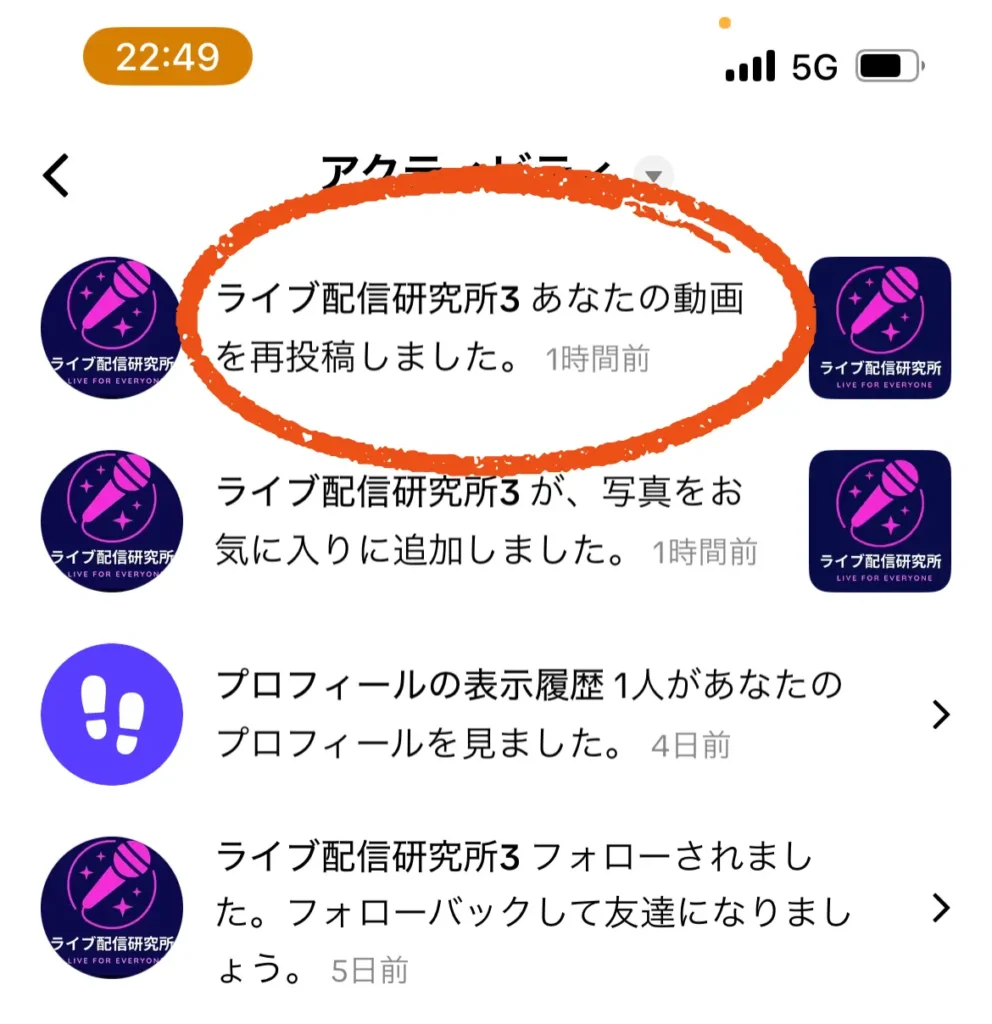
この通知をユーザー側で非表示にする設定は存在しません。
すぐに再投稿を削除しても、相手の通知欄から消えることはありません。
LIVE配信研究所 編集長基本的に再投稿は喜ばれるなので、過度な心配は不要です!
【簡単2STEP】
再投稿の手順
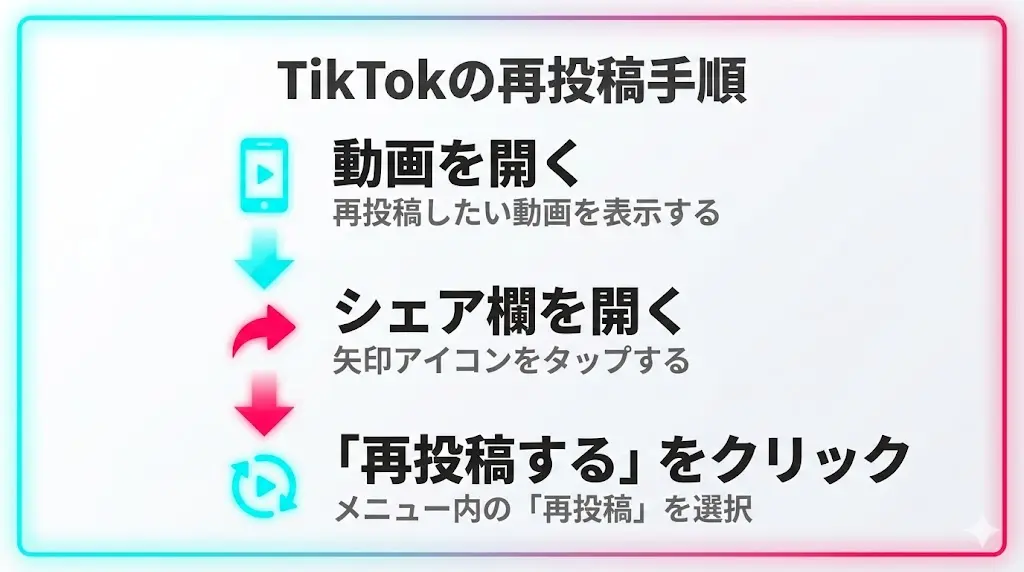
ここでは、TikTokに投稿された動画を再投稿する方法を解説します。
再投稿の操作はシンプルで、一度理解すれば10秒ほどで完了します。
具体的な手順は以下の通りです。
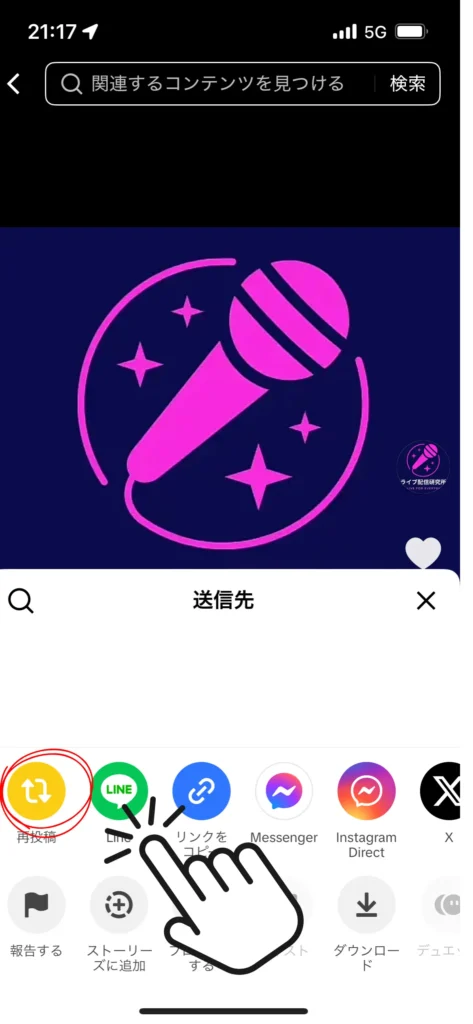
まず、再投稿したい動画ページを開きます。
次に、画面右下の「シェア」をクリックします。
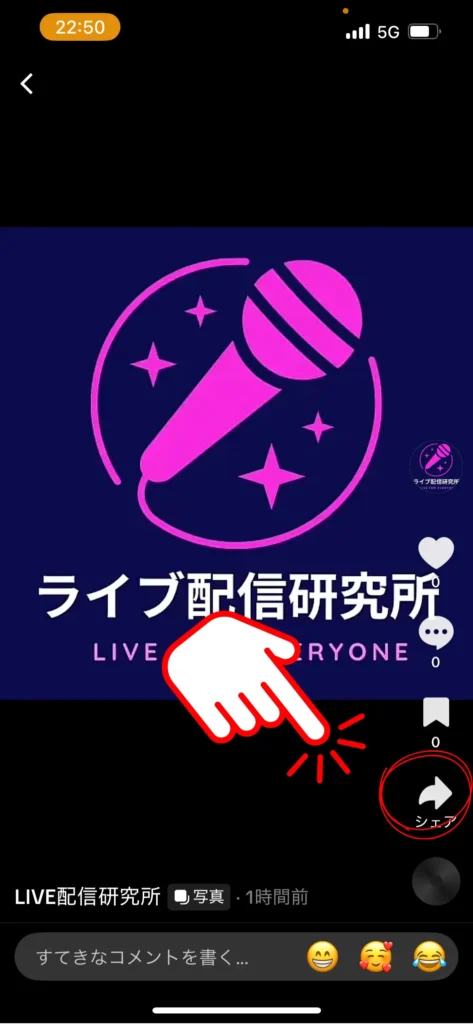
左下の「再投稿」をクリックすれば、再投稿完了です。
【簡単2STEP】
再投稿を消す手順
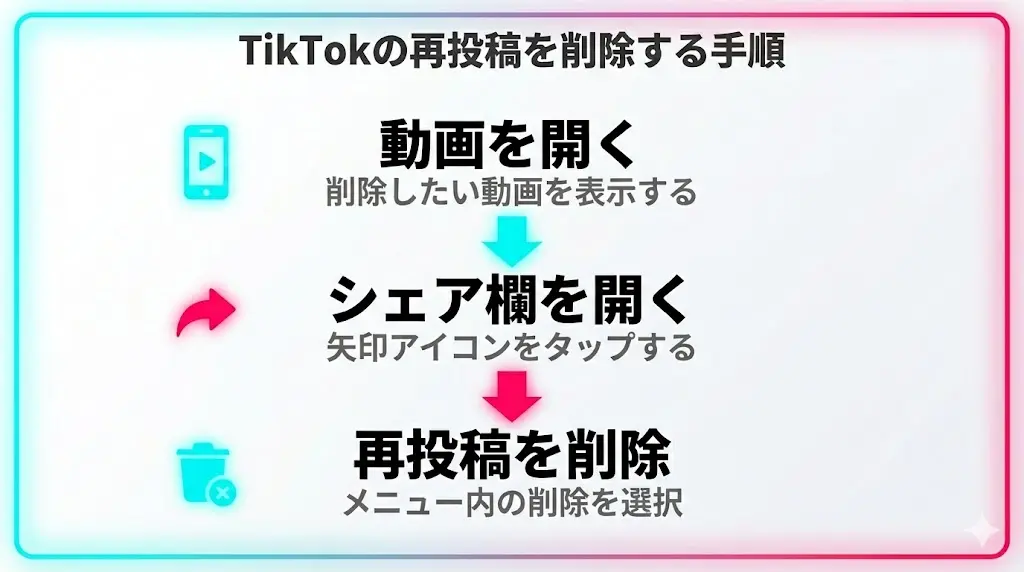
ここでは、誤って再投稿してしまった場合の、再投稿の取り消し方法について解説します。
基本的には、再投稿の手順と同じですよ。
具体的な手順は以下の通りです。
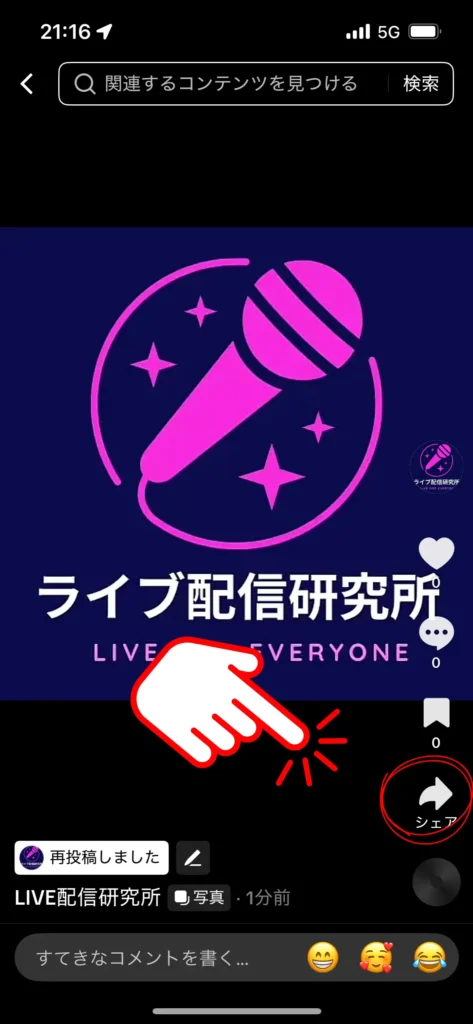
まず、再投稿したい動画ページを開きます。
次に、画面右下の「シェア」をクリックします。
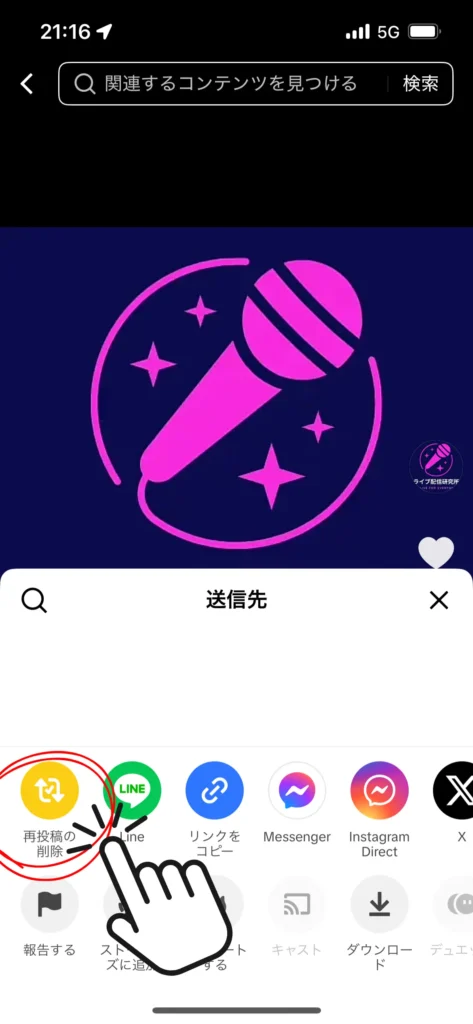
左下の「再投稿の削除」をクリックすれば、削除完了です。
再投稿ボタンがない場合の原因
再投稿ボタンが表示されない主な原因は、投稿者が再投稿の許可設定をオフにしているためです。
投稿者が拡散を望まない場合、この設定によって視聴者は再投稿できません。
また、相手のアカウントが非公開の場合も、再投稿できない仕様になっています。
そのため、再投稿ボタンが表示されない場合は、視聴者側で解決できる方法はなく、投稿者の設定に従う形となります。
「TikTokの再投稿」に関するよくある質問
ここでは、「TikTokの再投稿」に関するよくある質問に回答していきます。
自分の動画を自分で再投稿できる?
いいえ、できません。
自分の動画ページには、再投稿するボタンは表示されません。
自身の動画を拡散したい場合は、外部SNSにシェアするか、ストーリ機能を活用しましょう。
再投稿するとバズりやすくなる?
はい、バズりやすくなります。
再投稿を行うことで、その動画は「おすすめ」に乗りやすくなります。
そして、おすすめから動画を見たユーザーが、再投稿を行えば、さらに動画が拡散します。
この連鎖が、コンテンツが爆発的に広がる「バズる」現象を生み出すのです。
【まとめ】
TikTokの再投稿について徹底解説
TikTokの再投稿機能は、他ユーザーの動画をフォロワーの「おすすめ」に拡散できる仕組みです。
再投稿すると投稿者に通知が届くため、匿名での拡散はできません。
また、再投稿の削除は簡単にできますが、通知自体を消すことはできない点には注意が必要です。
- 再投稿とは、フォロワーの「おすすめ」に表示される拡散機能
- 再投稿すると投稿者に通知が届く
- 再投稿の削除は可能だが通知は消えない
再投稿は、ワンタップでクリエイターを応援できる機能です。
仕組みを正しく理解し、クリエイターの活動を後押ししましょう。

コメント